애드센스 승인을 받고 나면 Ads.txt 파일 문제를 해결하라는 경고 문구가 보인다.
Ads.txt 파일은 애드센스 정식 광고 플랫폼인 것을 인증하고, 수익을 보호하기 위해서 꼭 추가해야 하는 작업 중 하나다.
Ads.txt 파일을 추가하는 기본적인 방법과 AD Inserter 플러그인을 통해 간단하게 추가하는 방법을 모두 알아보겠다.
Ads.txt 파일 추가
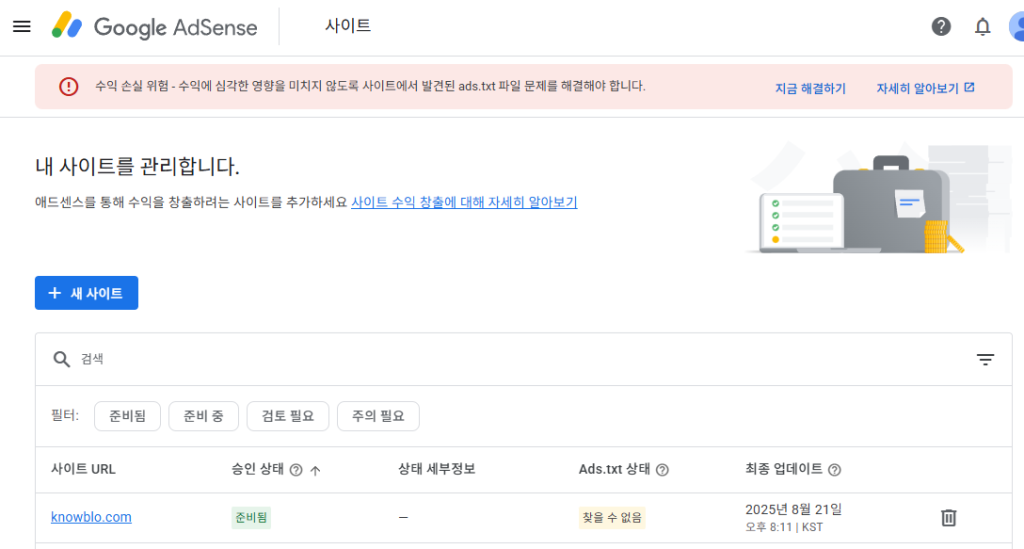
애드센스 사이트에 로그인하면 ads.txt 문제를 해결하라는 경고창이 보인다.
Ads.txt 파일 만들기
Ads.txt 파일을 만드는 방법은 간단하다.
- 메모장 열기
- google.com, pub-1234567890123456, DIRECT, f08c47fec0942fa0 입력
- 파일명 ads.txt 로 저장
위에서 Pub 코드 16자리만 본인 것으로 입력하면 된다. Pub 코드 확인은 애드센스 홈페이지에서 ‘설정 > 계정 정보’ 메뉴에서 확인할 수 있다.
Ads.txt 파일 업로드
앞에서 만든 파일을 사이트에 업로드 해야 한다. 파일은 워드프레스는 호스팅 서버에서 제공하는 파일 매니저나 FTP를 통해 파일을 업로드할 수 있다.
- https://knowblow.com/ads.txt
참고로 Ads.txt 파일은 위 처럼 도메인 최상위 폴더에 업로드 하면 된다.
AD Inserter 플러그인 활용하기
Ads.txt 파일을 만드는 두 번째 방법은 AD Inserter 플러그인을 활용하는 것이다.
애드센스 광고를 자동으로 달기 위해서 꼭 필요한 플러그인이기 때문에 미리 설치해두었다. 그리고 이 플러그인을 활용하면 Ads.txt 파일을 더욱 쉽게 추가할 수 있다.
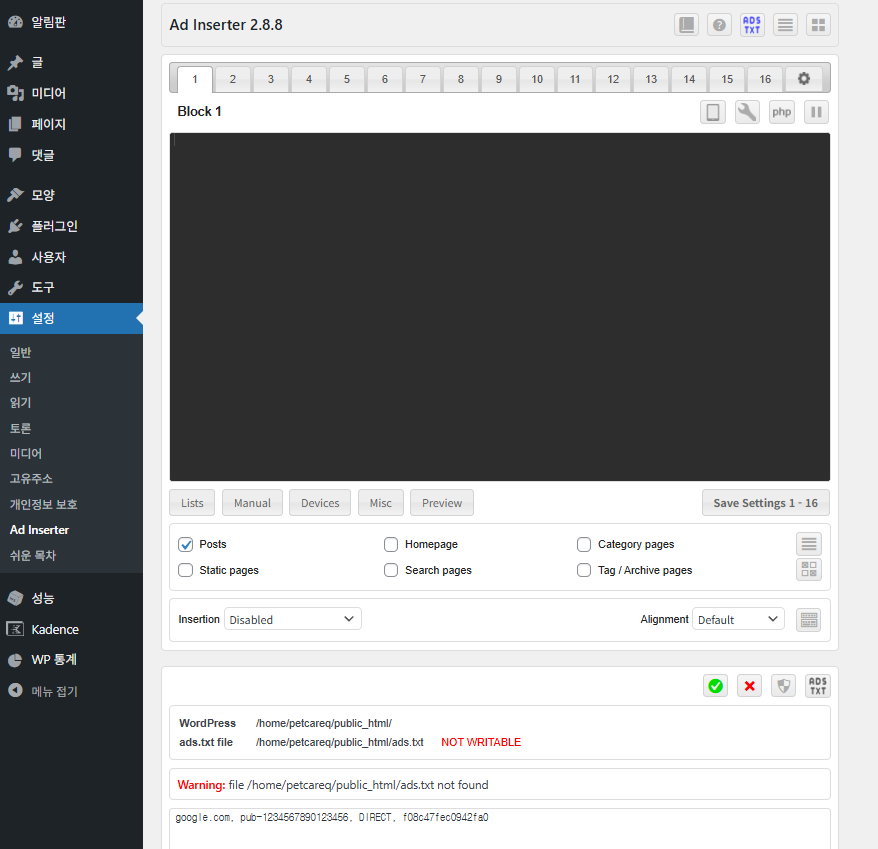
ads.txt 파일 만드는 순서는 다음과 같다.
- 설정 > Ad Inserter 메뉴 선택
- 우측 상단에 ADSTXT 클릭
- 아래 입력 칸에 google.com, pub-1234567890123456, DIRECT, f08c47fec0942fa0 입력
- 체크박스 클릭
플러그인을 활용하면 굳이 호스팅 서버에 파일을 업로드해야 하는 과정을 할 필요가 없다.
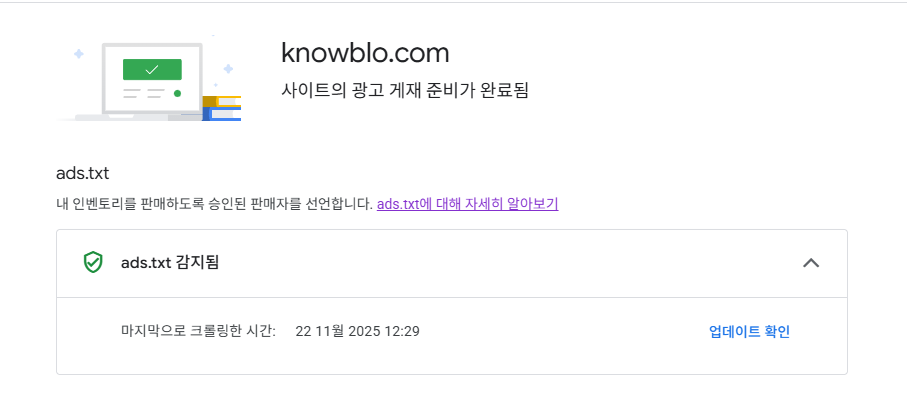
Ads.txt 업데이트 확인
사이트에 Ads.txt를 추가한 이후에 시간이 지나면 애드센스에서 파일을 인식할 것이다. 바로 인식을 원하는 경우에는 아래의 순서대로 업데이트 확인 요청을 하면 된다.
- 사이트 선택
- 업데이트 확인 클릭
업데이트 확인이 되면 위의 이미지처럼 ‘ads.txt 감지됨’ 이라는 문구를 확인할 수 있다.