블로그 글을 작성할 때 썸네일을 넣는 것은 기본이다.
썸네일을 넣는 이유는 시각적으로 눈에 잘 띄기 때문이기도 하지만, 구글이나 네이버 같은 검색엔진에서 대표 이미지가 있는 페이지를 더 선호하기 때문이다.
현재 사용중인 케이던스 테마는 썸네일을 넣으면 아래와 같이 보인다.
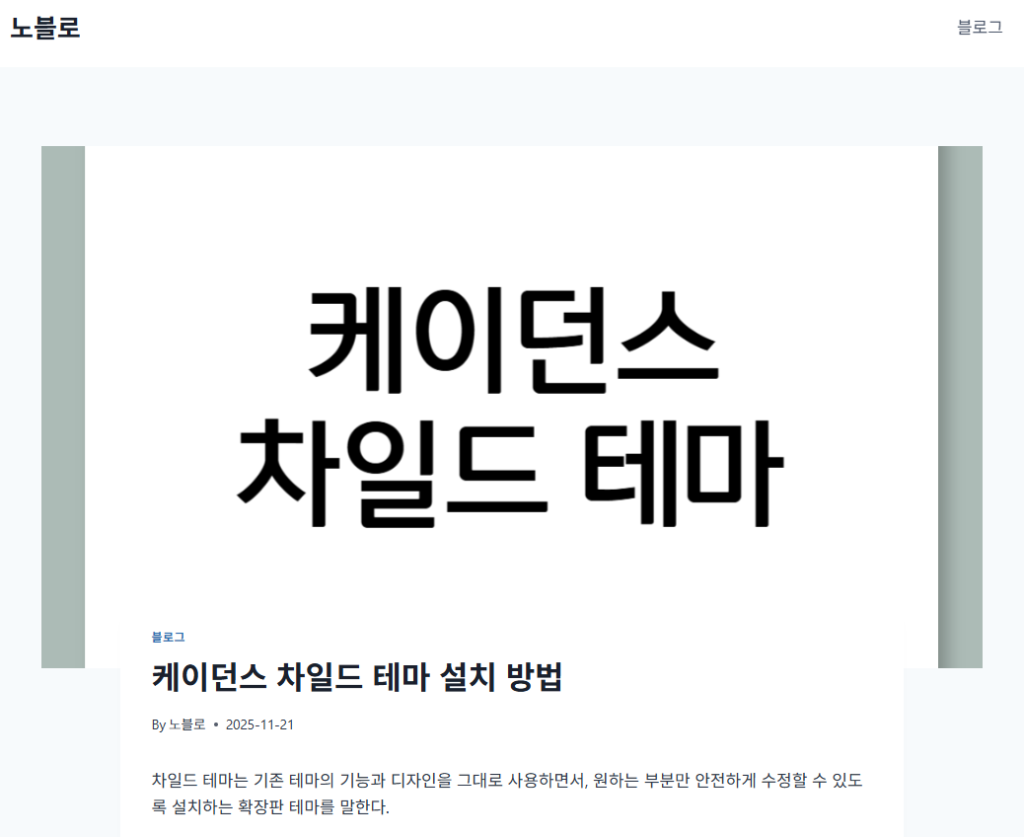
정사각형 썸네일을 넣었지만 기본 테마 설정 때문에 가로 비율이 더 넓게 보이고, 오히려 지저분한 느낌이어서 워드프레스 글 안에 썸네일이 보이지 않게 설정하고자 한다.
방법은 매우 간단하다.
썸네일 제거
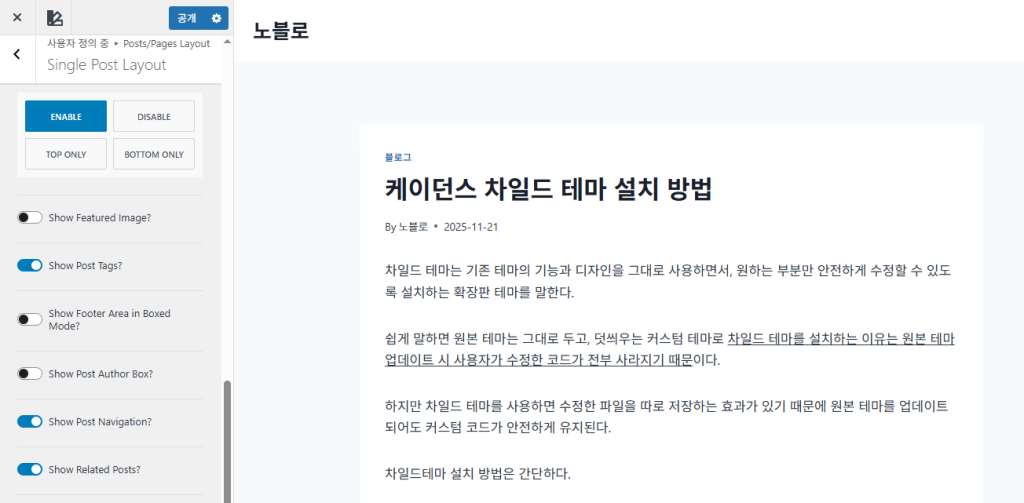
글 안에서 대표이미지를 제거하는 순서는 다음과 같다.
- 모양 > 사용자정의
- Posts/Pages Layout 메뉴
- Single Post Layout 클릭
- Show Featured Image OFF
버튼 한번만 누르면 글 안에서 더 이상 썸네일이 보이지 않는 것을 볼 수 있다. 이외에도 글 제목 레이아웃, 정렬, 카테고리, 태그, 네비게이션, 관련 포스트 등 다양한 설정이 가능하다.
이것 저것 한번씩 눌러보면 어떤 부분이 바뀌는지 눈으로 확인할 수 있다.
번외. 아카이브 썸네일 크기 조정
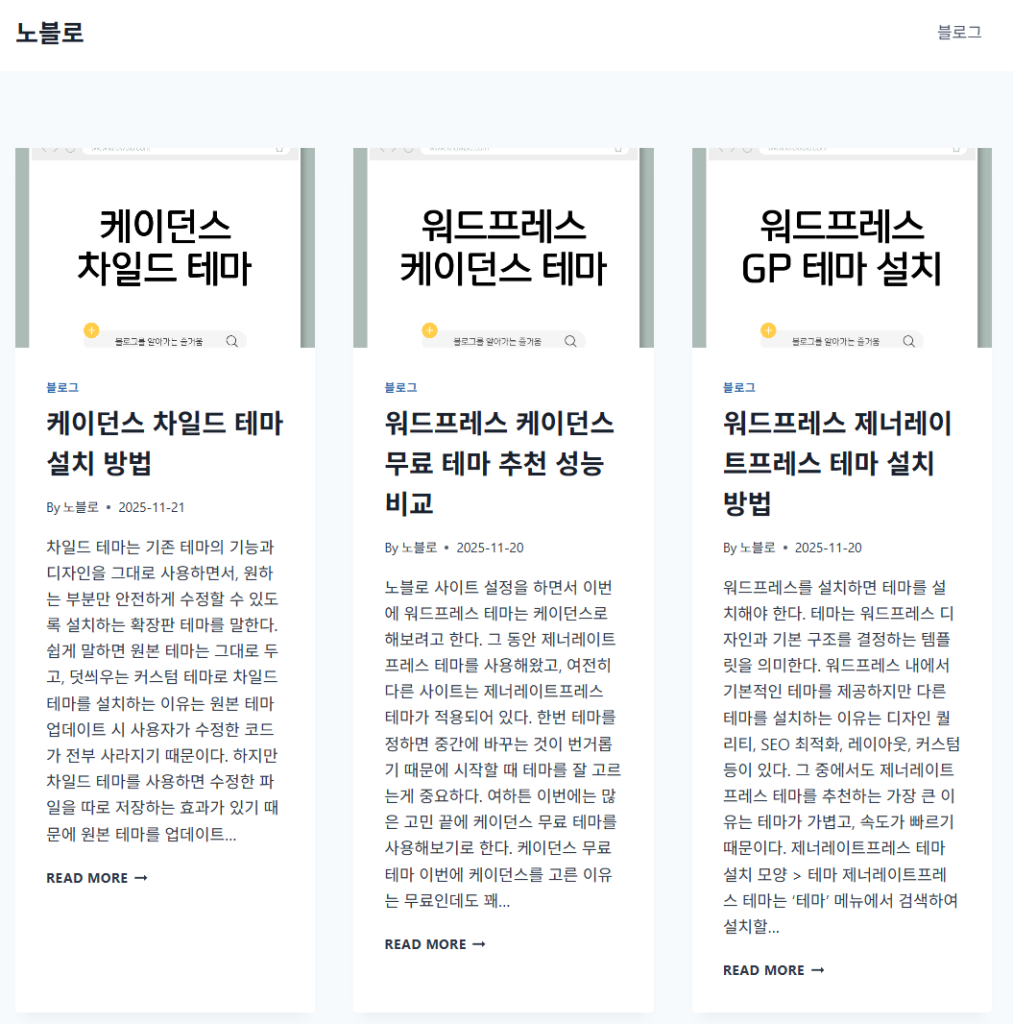
아카이브 썸네일 기본 비율은 3:2 이고, 보여지는 요약 글이 너무 길다. 그래서 이 부분을 추가로 수정해보려고 한다.
수정 방법은 위의 포스트 썸네일 제거 방법과 거의 동일하다.
- 모양 > 사용자정의
- Posts/Pages Layout 메뉴
- Archive Layout 클릭
- Post Item Elements 비율 선택
- Excerpt 글자 수 설정
- Read More 라벨 변경

이미지 비율에 맞게 1:1로 수정하고, 요약 글자 수는 20자, 그리고 라벨은 더 알아보기로 변경하였다. 변경 전 화면과 비교했을 때 훨씬 깔끔해진 것을 확인할 수 있다.
이렇게 마음에 드는 설정을 하나씩 적용해 나가면 된다.